
下载一个软件等了半小时,进度条才走了三分之一;网速明明不慢,浏览器下载就是快不起来。这种时候很多人会去装一个下载软件,但其实搜狗浏览器本身就内置了强大的多线程下载引擎,只是很多人不知道怎么开启。
搜狗浏览器的内置下载管理器通过多线程多镜像的下载模式,能全面提升文件下载速度,比IE下载快1.5倍以上,可媲美业界最快的下载软件。

搜狗浏览器的下载加速体系
三级加速的完整架构
搜狗浏览器打造了完整的下载加速体系。一级加速是启动加速——浏览器启动架构优化,启动更快。二级加速是下载加速器——内置下载管理器通过多线程多镜像模式全面提升文件下载速度。三级加速是网速保护——保护自己或局域网内其他人在使用下载工具进行下载时,自己仍可高速浏览网页,互不干扰。
多线程下载的核心原理
多线程下载的核心原理是把一个大文件拆分成多个小块,同时从服务器下载。传统单线程下载就像一条车道跑一辆车,多线程下载就像八条车道跑八辆车,总速度自然快得多。搜狗浏览器内置的下载管理器通过多线程多镜像的下载模式,比IE下载快1.5倍以上。线程数越多,下载速度越快,但对服务器的压力也越大。
九级加速体系的全网覆盖
搜狗高速浏览器多年技术积累,打造九级加速体系。预取引擎通过大数据计算能精准预测用户即将访问的网页,提前加载资源,平均提速一倍以上。图片加速专门为淘宝、天猫、京东等购物网站推出图片专项加速技术。高速下载技术基于P2SP通过多线程和网络层优化,充分发挥带宽潜力,堪比专业下载软件。
方法一:开启多线程下载
设置中的多线程开关
打开搜狗浏览器,点击右上角三条横线菜单,选择“选项”进入设置页面。在左侧导航栏中找到“下载设置”或“高级设置”。找到“多线程下载”或“并行下载”选项,勾选开启。在“下载线程数”下拉菜单中,根据网络情况选择合适的数值,推荐设为8到16之间。数值越高下载速度越快,但对电脑性能和服务器负载要求也更高。
下载时手动勾选P2P加速
除了全局设置,每次下载时也可以手动加速。点击下载链接后,在弹出的下载对话框中,找到“高速下载(P2P加速)”或“高速下载(P2SP加速)”复选框,手动勾选。P2P加速利用点对点传输技术,从多个来源同时获取数据,速度远超传统HTTP下载。搜狗浏览器的P2SP协议结合了P2P和HTTP两种技术的优势,在资源充足时速度极快。
关闭省流模式确保不限速
如果你的网络运营商或路由器开启了“省流模式”或“智能限速”功能,可能会限制P2P传输的速度。进入路由器后台关闭QoS限速功能,或在网络设置中将搜狗浏览器的网络优先级设为“最高”。
方法二:切换至高速模式
地址栏闪电图标的选择
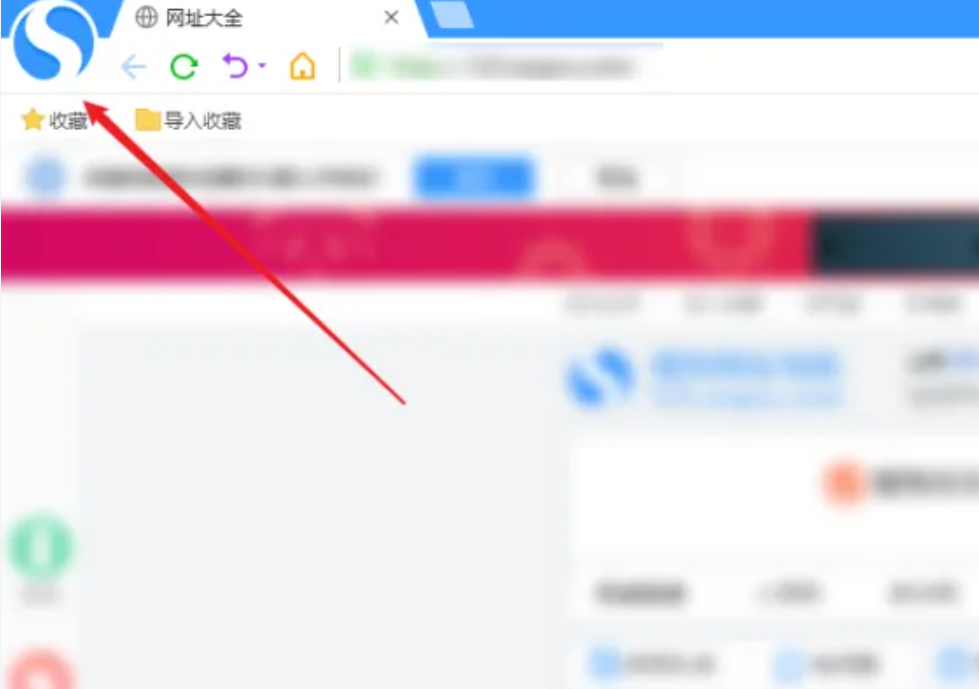
搜狗浏览器的双核引擎中,高速模式(闪电图标)不仅网页渲染更快,下载速度也优于兼容模式。在地址栏右侧找到内核标识按钮,如果当前是“e”图标(兼容模式),点击并选择“切换至高速模式”,图标变为闪电形状。刷新页面后重新触发下载。高速模式下不仅网页打开快,P2P下载通道也会被激活,下载速度明显提升。
网速保护和全网加速协同开启
在“选项”→“高级”设置中,确保“网速保护”功能已开启。这个功能保证在下载文件时,浏览网页的体验不受影响。同时开启“全网加速”选项,可提升网通、电信及教育网网段之间的互访速度2-5倍。两者协同开启,下载速度和网页浏览兼得。
高速模式的原理与适用范围
高速模式基于Chromium内核,对现代网页和下载协议的优化更好,能充分利用P2SP多源传输技术。访问国内主流网站及下载大文件时推荐使用高速模式。访问银行网银、政府网站等老旧系统时建议切换回兼容模式,下载速度可能会稍降但兼容性更好。
方法三:重置下载组件修复异常
删除DownloadCache文件夹
如果浏览器以前下载很快,突然变慢了,可能是下载组件的缓存文件损坏。完全关闭搜狗浏览器,确保所有进程已退出。打开文件资源管理器,进入搜狗浏览器的安装目录,默认路径为C:\Program Files\SogouExplorer\。找到“DownloadCache”和“DownloadService”文件夹,将其删除。重启搜狗浏览器,下载组件会自动重建,速度恢复正常。
删除downloadengine文件夹
如果上述方法无效,进入安装目录的“components”子文件夹,找到“downloadengine”文件夹,删除。这个文件夹包含下载引擎的核心组件,删除后重启浏览器会自动下载最新版本重新安装。建议删除后运行内置修复工具完成彻底重置。
运行浏览器修复工具
点击右上角菜单→“更多工具”→“浏览器修复”,启动SGRearTool.exe进行全自动诊断与修复。修复工具会自动检查下载组件是否正常,一键修复后重启浏览器。如果菜单中没有该入口,可进入安装目录查找SGRepairTool.exe双击运行。
方法四:第三方下载工具接管
用IDM接管搜狗浏览器下载
如果内置下载仍无法满足需求,可以用IDM(Internet Download Manager)等专业工具接管搜狗浏览器的下载任务。安装IDM后,打开IDM设置中的“高级浏览器集成”选项,确保搜狗浏览器被勾选。在搜狗浏览器中点击下载链接时,IDM会自动弹出接管窗口,点击“确定”即可使用IDM的多线程下载。IDM最高支持32线程下载,远超浏览器内置引擎,适合下载超大文件。
迅雷下载支持的配置
如果更习惯使用迅雷,同样可以让搜狗浏览器将下载任务交给迅雷处理。在迅雷设置中开启“浏览器监控”功能,确保搜狗浏览器被监控。重启浏览器后,点击下载链接时迅雷会自动弹出新建任务窗口。
何时需要使用第三方工具
对于几MB到几十MB的小文件,搜狗浏览器内置下载完全够用。对于几个GB的大型安装包或压缩文件,使用IDM等专业工具可以获得更快的速度和更稳定的断点续传能力。建议1GB以下文件用内置下载,1GB以上文件用IDM。
方法五:切换内核模式绕过限制
兼容模式绕过网络限制
某些网络环境(如企业内网、校园网)可能会限制P2P协议的传输,导致高速模式下下载速度受限。在地址栏右侧点击内核图标,切换到兼容模式(e图标)。刷新页面后重新下载,使用传统HTTP单线程下载,速度可能变慢但更稳定,有时能绕过P2P限制反而更快。
尝试不同时段下载
同一个文件的下载速度在不同时段可能差异巨大。高峰时段(晚上8-11点)网络拥堵,下载速度明显偏慢;低谷时段(凌晨、清晨)带宽充裕,速度最快。如果急需某个文件,可以安排在低谷时段下载。
使用运营商测速工具
如果以上所有方法都无法提速,问题可能出在网络本身。使用Speedtest等测速工具测试当前网络的实际带宽,对比下载速度是否接近理论最大值。如果测速正常但下载缓慢,说明是目标服务器限速,不是浏览器的问题。
下载管理的日常使用技巧
下载管理器的快捷打开
点击浏览器右下角状态栏的下载按钮,即可打开下载管理器,对已下载完成和正在下载的文件进行管理操作。下载任务可以暂停、继续、取消,已完成的文件可以直接打开或打开所在文件夹。对压缩包文件还能直接进行解压,无需安装额外解压软件。
批量下载与断点续传
搜狗浏览器的下载管理器支持断点续传功能。如果下载中断(网络断开、电脑重启),再次点击同一个下载链接时,浏览器会询问是否继续之前的下载。不需要重新开始,从中断处继续即可。下载管理器还支持同时进行多个下载任务,按需求调整并行数量。
默认下载路径的修改
在“下载设置”中可以修改默认的下载保存路径。建议将下载路径设到D盘或其他非系统盘,避免C盘空间被占满影响系统运行。下载完成后可以在下载管理器中直接打开文件或打开所在文件夹。
搜狗浏览器怎么开启多线程下载?
搜狗浏览器下载速度慢怎么解决?
搜狗浏览器内置下载比IE快多少?