
搜狗浏览器用了这么久,你是不是觉得它也就那样——打开网页、看看视频、关掉,没了?其实搜狗浏览器里藏了不少高级玩法,只是藏得比较深,普通用户根本不知道它们的存在。

小号窗口,一个浏览器同时登录多个账号
一个网站登录多个账号
你需要同时登录两个淘宝账号抢优惠券?或者同时登录两个QQ邮箱收发邮件?搜狗浏览器的“小号窗口”功能让你在一个浏览器里同时打开多个独立的会话,每个窗口的Cookie和登录状态完全隔离。
如何开启小号窗口
点击右上角菜单→“文件”→“新建小号窗口”,或者直接用快捷键Ctrl+Shift+N。每次新建的小号窗口都是一个全新的“分身”,不会和主窗口以及其他小号窗口共享任何登录信息。你可以打开三个小号窗口,分别登录三个不同的淘宝账号,同时抢购,效率拉满。
适合哪些场景
电商卖家管理多个店铺账号、运营人员管理多个社交媒体账号、程序员需要测试不同权限的用户角色、学生党切换不同平台的网课账号……小号窗口都比用多个浏览器或者频繁登出登入要方便得多。每个小号窗口的外观和主窗口完全一样,你只需要看窗口标题栏上有没有“小号”标记来区分。
资源占用提醒
每个小号窗口会额外占用一定的内存(约50-100MB),建议不要同时开太多。如果你只需要临时登录另一个账号,用完就关掉小号窗口,释放内存。
收藏时光机,找回误删的书签
书签误删了怎么办
整理收藏夹时手一滑,把重要书签删了。或者重装系统后发现收藏夹不见了。搜狗浏览器的“收藏时光机”功能可以让你回到过去任何一个时间点,找回那些“消失”的书签。
如何使用收藏时光机
点击收藏栏中的“收藏”→“更多功能”→“备份/找回收藏”,即可打开收藏时光机页面。你会看到一个时间轴,上面标注了每次收藏夹自动备份的时间点。选择一个时间点,浏览器会展示当时的收藏夹完整内容。你可以选择“恢复全部”或者只勾选部分条目恢复。
自动备份频率
搜狗浏览器每天会自动备份一次收藏夹,保留最近30天的备份记录。也就是说,你最多可以找回30天内任意一天的书签状态。对于经常整理收藏夹的用户来说,这个功能非常安心。
手动备份更保险
除了自动备份,你也可以手动创建备份。在收藏时光机页面点击“立即备份”,浏览器会把当前的收藏夹保存为一个快照。比如在重装系统前、在整理收藏夹前,手动备份一次,万一出问题可以一键回滚。
页面静音,只关掉某个标签页的声音

告别全局静音
打开一个网页,突然开始播放视频广告,声音巨大。以前的办法是关掉电脑全局声音,但这样其他应用的声音也没了。搜狗浏览器的单标签静音功能可以只关闭某个网页的声音,不影响其他标签页。
如何使用
当打开的网页有声音时,在标签栏右侧,关闭标签的按钮左边,会显示一个“静音”按钮。点击后可以对该网页执行静音操作。静音后,只有这个标签页没声音了,其他标签页的声音不受影响。再次点击即可恢复声音。
静音标签的视觉提示
静音后的标签页上会有一个“静音”标志,一眼就能看出哪些标签页被静音了。你不需要一个个点进去确认,直接看标签栏就能管理所有标签页的声音状态。
批量静音
如果你开了很多视频网站,想一次性把所有标签页静音,可以用浏览器任务管理器批量处理。按Shift+Esc打开浏览器任务管理器,找到所有音频相关的进程,选中后结束进程即可。
网页翻译,一键看懂外语内容
自带翻译,不用装扩展
看英文文章、日文网站,不需要打开谷歌翻译页面,搜狗浏览器内置了翻译功能。支持中英互译,也支持日、韩、法、德等主流语言。
如何使用翻译
选中一段外文文字,右键选择“翻译选中文字”,浏览器会直接在页面内显示翻译结果。不需要复制粘贴、不需要打开新页面,效率提升非常明显。如果整个网页都是外文,点击地址栏右侧的翻译图标,选择“翻译此页面”,浏览器会把整个页面翻译成中文,保留原来的排版格式。
右键菜单翻译选项
搜狗浏览器最新版本在右键菜单中集成了翻译入口。选中文字后,右键菜单第一项就是“翻译选中文字”,点击后立即弹出翻译结果。这个设计非常符合直觉,不需要在菜单里翻找。
PDF文件翻译
看英文PDF文献时,打开PDF文件,点击翻译按钮,浏览器会逐段显示中文对照。还可以对重点段落添加高亮标注。不需要打开谷歌翻译或者copy到Word里翻,非常方便。
隐私沙盒和隔离浏览模式
什么是隐私沙盒
搜狗浏览器支持隐私沙盒技术,可以在浏览网页时将不同网站的数据隔离存储,防止跨站追踪。当你同时登录多个网站时,它们无法共享你的浏览信息。
如何启用隐私沙盒
点击右上角三条横线图标→选择“设置”,在左侧栏中点击“隐私设置”或“隐私与安全”选项,找到并开启“每次关闭浏览器时清除浏览数据”开关。同时建议开启“隔离浏览模式”,让每个标签页的会话独立运行。
无痕浏览的高级用法
桌面端按下Ctrl+Shift+N快捷键,或点击右上角菜单→“新建无痕窗口”,进入无痕模式。无痕模式不保存历史记录、Cookie、表单数据及缓存文件,适用于临时查询、敏感信息检索或共享设备场景。无痕模式虽然不保存本地记录,但你在无痕窗口中访问的网站仍然能看到你的IP地址,这点需要明白。
全局禁用位置权限
某些网站会请求获取你的地理位置,新闻网站、广告平台可能通过地理坐标关联你的身份与行为轨迹。进入“设置”→“高级”→“隐私保护”→“内容设置”→“位置”,选择“不允许任何网站跟踪我所在的位置”。设置后立即生效,无需重启。
截图文字识别,图片里的文字也能复制
截图识别文字是什么
你看到一张图片里有文字,想复制出来但没办法直接选中。搜狗浏览器的截图文字识别功能(OCR)可以帮你把图片里的文字提取出来,变成可复制的文本。
如何使用
点击截图工具下拉菜单后选择“截图提取文字”,或使用快捷键Ctrl+Shift+E。用鼠标框选图片中需要提取的文字部分,点击“√”确认,即可直接跳转文字提取面板,对提取的文字内容进行复制或以TXT格式导出。
截图翻译同时进行
如果你需要翻译图片中的外文,可以选择“截图翻译”功能,快捷键Ctrl+Shift+C。截取需要翻译的句子,点击“√”,可直接跳转翻译面板,对翻译内容进行复制或以TXT格式导出。截图和翻译一步到位,不需要先提取文字再复制到翻译软件。
滚动截图截取长网页
想截取整个网页(无论多长),可以用滚动截图功能。点击截图工具下拉菜单后选择“滚动截图”,或使用快捷键Ctrl+Shift+Q。选中需要截图的区域,点击“√”,然后滑动鼠标滚轮,区域左侧/右侧可看到已截取的效果图,根据需要双击或再次点击“√”进行保存。
开发者工具,前端调试的利器
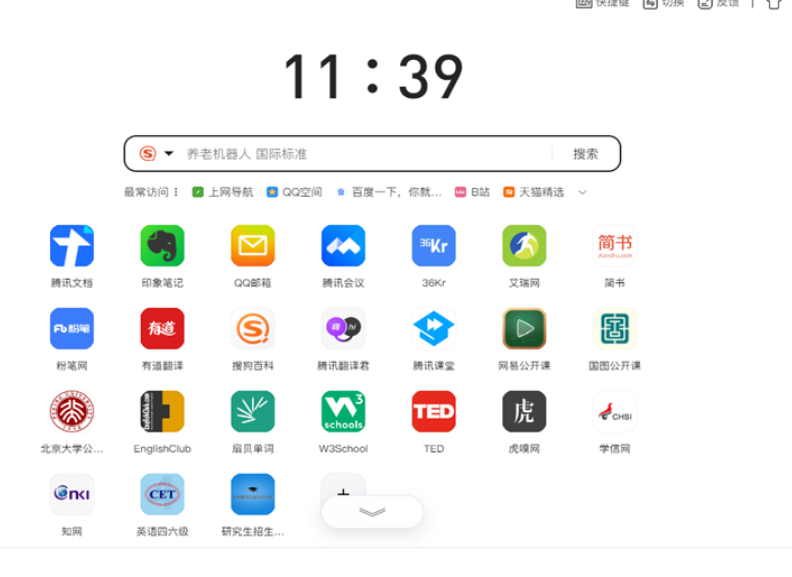
开发者工具是什么
搜狗浏览器内置了完整的开发者工具,与Chrome开发者工具完全一致,支持元素检查、控制台调试、网络监控、源码断点等完整前端开发功能。
如何打开
按下F12键,界面底部或右侧将直接弹出开发者工具面板。若F12无效,可点击右上角菜单按钮(三个点图标),选择“更多工具”,再点击“开发者工具”。也可使用快捷键Ctrl+Shift+I(Windows)或Cmd+Option+I(macOS)触发。
常用面板介绍
“元素”面板用于实时查看和编辑页面的HTML结构与CSS样式,所有修改仅作用于当前会话,刷新后失效。“控制台”面板提供交互式JavaScript运行环境,支持调试脚本、打印日志、查询变量。“网络”面板用于捕获并分析页面加载过程中发出的所有网络请求,包括HTML、JS、CSS、图片及AJAX响应。
查看网页源代码
如果你只想查看网页的源代码(静态HTML),不需要打开完整的开发者工具,直接按Ctrl+U即可。如果页面是动态生成的,用F12进入“元素”面板能看到经过JavaScript渲染后的完整DOM树,比Ctrl+U看到的更准确。
批量多选标签,一次处理几十个页面
Ctrl和Shift的新用法
打开了几十个标签页,想一次性关掉其中十个。以前只能一个个点叉,现在你只需要按住Ctrl键,逐个点选要处理的标签;或者按住Shift键,点选第一个和最后一个标签,中间的会被全部选中。
批量操作有哪些
选中多个标签后,右键菜单里会出现“批量刷新”“批量关闭”“批量收藏”“批量移动”等选项。比如考试周结束了,想把之前开着的十几个学习资料标签全部关掉,按Shift选中它们,右键点“批量关闭”,一秒搞定。
批量固定标签
如果你有一批常读的网站(比如课程网站、公司OA、邮箱),可以把它们全部选中,然后右键“批量固定”。这些标签会缩成图标固定在标签栏左侧,不占空间,下次打开浏览器还在那里。
配合分屏使用
批量选中多个标签后,右键“在分屏中打开”,这些标签会依次排列在分屏窗口中。比如你想同时对比五个商品的价格,选中它们,一键分屏,省去一个个拖拽的麻烦。
自定义鼠标手势,画出你的操作习惯
什么是鼠标手势
搜狗浏览器的鼠标手势功能让你按住鼠标右键轻轻一划,就能完成关闭标签、刷新页面、后退前进这些操作。下滑关闭当前标签,左滑后退,右滑前进,画圈恢复刚关闭的标签,全程不需要移动鼠标到角落去找按钮。
如何开启
进入“选项”→“鼠标手势”,勾选“启用鼠标手势”、“鼠标手势显示轨迹”和“鼠标手势显示动作提示”三项。勾选后,在网页空白区域按住鼠标右键拖动,屏幕上会出现一条彩色轨迹,并显示当前手势对应的操作名称。
自定义手势
预设手势可能不完全符合你的使用习惯。在鼠标手势设置页中,点击“录制新手势”按钮,按住右键在屏幕上画出你想要的轨迹(比如画个“Z”形),然后选择这个新轨迹要绑定的操作。这样你就可以创造完全属于自己的手势语言。
调整识别灵敏度
在鼠标手势设置页的“高级”区域,你可以调整手势识别的灵敏度。如果经常误触(本想右滑却识别成斜上),可以把灵敏度调低;如果你觉得滑动手势响应不够快,可以调高灵敏度。找到最适合自己的平衡点。
资源嗅探,网页上的视频和图片随便下
不只是视频下载
很多人知道搜狗浏览器能下载视频,但不知道它还能下载网页上的图片、音频、字体文件。当你在任何一个网页上时,点击地址栏右侧的“资源探测”图标,会弹出一个列表,按文件类型分类展示当前网页加载的所有资源。
如何下载视频
当你播放视频时,地址栏右侧会自动出现一个资源探测图标。点击它,会列出当前网页加载的所有媒体文件(mp4、m3u8、flv等)。直接点击“下载”就能保存。而且它支持分段m3u8自动合并成单个mp4,下载后可以直接播放。
批量下载图片
如果你是设计师,在素材网站上看到一组好图,一个个右键保存太慢。点资源探测,选择“图片”分类,会列出所有图片的缩略图和尺寸,你可以勾选需要的图片,一键批量下载。支持按格式筛选(只下载jpg或png),非常高效。
抓取网页字体
一些设计精美的网页使用了自定义字体(woff2、ttf文件),普通浏览器无法直接保存。但搜狗浏览器的资源探测可以抓到这些字体文件,直接下载到本地,方便设计师学习或复用。
搜狗浏览器小号窗口和隐私窗口有什么区别?
搜狗浏览器截图提取文字的识别准确率怎么样?
搜狗浏览器开发者工具修改网页代码后,刷新就没了,怎么永久保存?